#Mihkmon# Cara Menampilkan_⁄update Mikhmon Offline Agar Pendapatan bisa Muncul
Rabu, 27 Maret 2019

Konfigurasi di MikroTik
- Pastikan port API MikroTik sudah aktif [ip->services].

- Setting jam dan tanggal dengan menambahkan NTP Server [system->sntp client].

- Sesuaikan zona waktu masing-masing [system->clock].

Mikhmon + Webserver
Tutorial Singkat Mikhmon + Webserver
- Download dan extract [mikhmonv3ws.zip].
- Jalankan [MikhmonServer] / Run as administrator.
- Klik Open Mikhmon atau buka http://127.0.0.1 di browser (disarankan menggunakan Google Chrome).
- Login menggunakan user password default [user:mikhmon pass:1234].
- Klik Add Router
- Isikan IP, user dan password MikroTik, kemudian save dan klik Connect untuk tes koneksi ke MikroTik.
[IP bisa menggunakan ip yang di ether1, cek dari Winbox : ip->address->ether1]. - Buat User Profile baru, atau update User Profile lama dengan memilih Expired Mode. Sesuikan dengan kebutuhan.
- User Profile sudah siap, selanjutnya sudah bisa add user atau generate user dan cetak voucher.
Panduan Install Mikhmon di Android via Termux
Install Trmux PlayStore
Munculkan CTRL di Termux : Tekan volume up + q
Munculkan CTRL di Termux : Tekan volume up + q
- apt update && apt upgrade -y
- apt install curl
- curl -o install-mikhmon https://laksa19.github.io/install-mikhmon.txt
- chmod +x install-mikhmon
- ./install-mikhmon
Command
- Start Mikhmon : ./start-mikhmon
- Update Mikhmon : ./update-mikhmon
- Remove Mikhmon : ./remove-mikhmon
Panduan Video
Pembuatan User Hotspot
Validity = Masa Aktif, waktu akan terus berjalan dipakai mautun tidak dipakai sejak login.
Time lImit = Durasi, batas penggunaan semalama masa aktif, waktunya akan berhenti jika user logout.
Jika ingin membuat user dengan validity 30 hari, sukup buat user profile dengan validity 30d. Kemudian generate adatu add user dengan user profile tersebut. Time limit tidak perlu diisi.
Pembuatan user dengan validity dan time limit idealnya time limit lebih kecil dari validity.
Contoh membuat user dengan time limit 7 hari dan masa aktif 30 hari, maka bisa add user adau generate user dengan time limit 7d dan memilih user profile yang memiliki validity 30d.
Time lImit = Durasi, batas penggunaan semalama masa aktif, waktunya akan berhenti jika user logout.
Jika ingin membuat user dengan validity 30 hari, sukup buat user profile dengan validity 30d. Kemudian generate adatu add user dengan user profile tersebut. Time limit tidak perlu diisi.
Pembuatan user dengan validity dan time limit idealnya time limit lebih kecil dari validity.
Contoh membuat user dengan time limit 7 hari dan masa aktif 30 hari, maka bisa add user adau generate user dengan time limit 7d dan memilih user profile yang memiliki validity 30d.
Print Voucher
Sistem print voucher Mikhmon menggunakan 2 kategori.
1. Berdasarkan nama untuk print satu voucher.
2. Berdasarkan comment kode generate untuk print lebih dari satu voucher.
Untuk print berdasarkan comment kode generate, user yang pernah login dan logout tidak akan ikut diprint, walaupun masih dalam satu kelompok kode generate.
1. Berdasarkan nama untuk print satu voucher.
2. Berdasarkan comment kode generate untuk print lebih dari satu voucher.
Untuk print berdasarkan comment kode generate, user yang pernah login dan logout tidak akan ikut diprint, walaupun masih dalam satu kelompok kode generate.
Panduan Template Login Hotspot
Untuk template hotspot3 dan hotspot4.
Pernyesuaian pada file data.js- {"nama" : "Kemangi 41"} menjadi {"nama" : "Hotspot Murah"}
- {"notifikasi" : "Mohon maaf internet Telkom dalam perbaikan."} menjadi {"notifikasi" : ""}
Menampilkan Expired User di Laman Status Hotspot (status.html). Tempalate hotspo4, hotspot5, hotspot6.
Syarat : Server Mikhmon harus dalam keadaan aktif.Perhatikan protocol yang digunakan https / http.
Untuk server local yang menggunakan PC atau Android biasanya menggunakan protocol http.
Perhatikan pada gambar bagian yang diberi tanda merah dan hijau
Untuk Session Name domain servermikhmon / IP server Mikhmon (*IP server Mikhmon adalah IP PC/Android dimana Mikhmon diinstall).
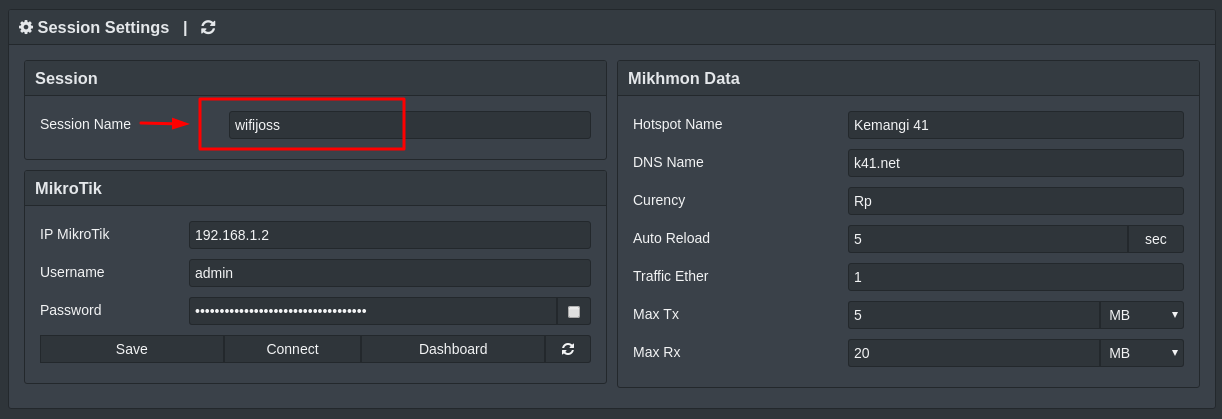
Bagi yang menggunakan Mikhmon V3, sesuaikan Session Name (lihat gambar) untuk menampilkan expired pada laman status hotspot5.
Session Name dapat dilihat di Session Settings (Settings->Session Settings).
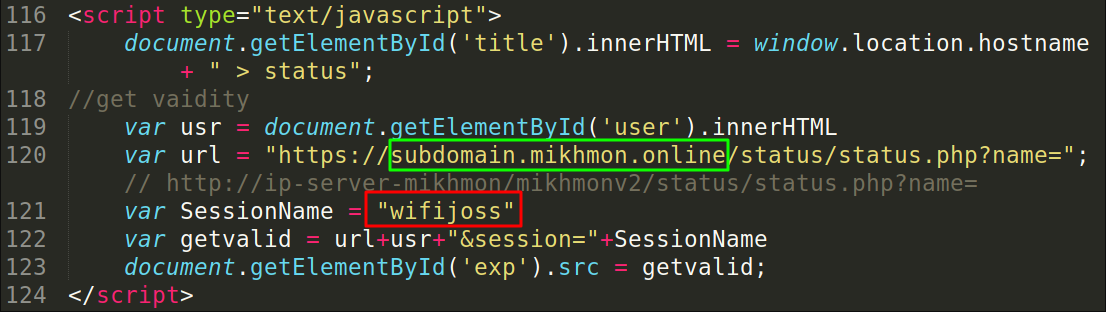 Untuk yang masih menggunkan Mikhmon V2 bisa merubah script menjadi seperti gambar berikut.
Laman Cek Status User.
Di Mikhmon V3 laman cek status user berubah menjadi,
http://ip-server-mikhmon/status/?session=SessionName
Session Name bisa dilihat gambar diatas.Penambahan QR Code Scanner
Tambahkan button di login.htmlTambahkan script berikut di MikroTik via Terminal.
Centang HTTP PAP di hotspot server profile.
[19:26, 3/27/2019]
Queue
Cara Membatasi (Limit) Bandwidth Mikrotik dengan Simple Queue Mikrotik - Mengatur dan membatasi pemakaian Bandwidth internet memang suatu hal yang penting ketika koneksi internet kita terbatas, misalnya kuota bandwidth yang terbatas dari ISP. Kita perlu membatasi kuota bandwidth tiap user yang terkoneksi ke Router Mikrotik. Pada Router Mikrotik sendiri sudah tersedia fitur yang bisa membatasi (limit) bandwidth yaitu Queue. Ada dua macam Queue pada Mikrotik :
Queue Simple : merupakan cara termudah untuk melakukan management bandwidth yang diterapkan pada jaringan skala kecil sampai menengah untuk mengatur pemakaian bandwidth upload dan download tiap user.
Queue Tree : mirip seperti queue simple tapi lebih rumit, yaitu dapat melakukan pembatasan bandwidth berdasarkan group bahkan secara hierarki. Kita harus mengaktifkan fitur Mangle pada Firewall jika ingin menggunakan Queue Tree.
Pada artikel kali ini kita akan membahas fitur Queue Simple dulu. Oke, mari kita belajar mikrotikbersama :)
Untuk pembahasan Queue Simple kali ini kita akan mencoba praktek membuat limit Bandwidth semua user dengan mikrotik. Silakan buka Winbox nya dan pilih menu Queues, maka akan muncul tampilan berikut :

Sebelum kita mulai membatasi Bandwidth internet dengan mikrotik, pastikan dulu berapa Bandwidth Internet yang anda dapat dari ISP yang anda pakai. Sehingga nantinya nilai Bandwidth yang dilimit tidak melebihi alokasi Bandwidth dari ISP. Misalnya bandwidth dari ISP sebesar 1 Mbps, maka limit bandwidth nya diset lebih kecil atau sama dengan 1 Mbps.
Untuk menambahkan Simple Queue baru klik tombol +, maka akan muncul tempilan seperti berikut :

Ada beberapa tab di jendela Simple Queue tersebut, namun kita hanya akan menggunakan tab General dan Advanced saja.
Tab General
Pada tab General ada beberapa pilihan yang dapat diseting. Yang perlu kita perhatikan dengan seksama yaitu pilihan Target Address dan Max Limit.
Target Address
Anda dapat mengisis Target Address dengan IP address tertentu yang ingin anda batasi Bandwidth nya, misal 192.168.100.0/24. Dari gambar di atas bisa dilihat untuk Target Address kosong, ini berarti konfigurasi limit Bandwidth ini berlaku untuk semua alamat IP.
Max Limit
Max Limit adalah alokasi bandwidth maksimal yang bisa didapatkan user, dan biasanya akan didapatkan user jika ada alokasi bandwidth yang tidak digunakan lagi oleh user lain. Jangan lupa centang Target Upload dan Target Download untuk mengaktifkan fitur ini, pilih besar Bandwidth yang ingin dilimit pada Max Limit. Misalnya upload : 256kbps download : 1Mbps.
Besar limit Bandwidth untuk upload lebih rendah daripada download nya karena memang user biasanya lebih banyak melakukan download (browsing, download musik, file, dll) daripada upload. Anda dapat memilih sesuai keinginan. Anda juga dapat menentukan waktu kapan dan berapa lama Simple Queue ini akan mulai berjalan dengan memilih opsi Time. Tab AdvancedPada tab Advanced hal yang perlu diperhatikan pada opsi Interface dan Limit At. Interface Pilih interface mana yang ingin dibat…
[19:32, 3/27/2019] Mulham: Utp Poe Mikrotik
Berapa Jarak Maksimum Kabel UTP untuk PoE Mikrotik? - Pertanyaan ini mungkin pernah muncul dipikiran anda yang sering seting mikrotik terutama Mikrotik Outdoor. PoE atau kepanjangan dari Power over Ethernet adalah suatu alat yang bisa menyalurkan tegangan listrik melalui media kabel UTP untuk menyalakan Mikrotik atau alat lainnya. Jadi tidak perlu menarik kabel power adapter terlalu panjang. Solusi tepat bagi anda yang ingin membangun jaringan wireless Mikrotik outdoor baik Point to Point (PtP) maupun Point to Multi Point (PtM).
Sudah tau kan seperti apa bentuk Power over Ethernet (PoE) Mikrotik? Penampakan PoE Mikrotik nya seperti dibawah ini.
Pada gambar PoE di atas, ada dua port untuk konektor RJ-45.
Port LAN --> dari PoE ke PC untuk remote Mikrotik. Panjang kabel maksimal 100 meter.Port POE --> dari PoE ke Mikrotik untuk menghidupkan Mikrotik. Panjang kabel maksimal ??
Secara teori kabel jarak maksimal kabel UTP adalah 100 meter. Namun pada prakteknya bisa berbeda tergantung kondisi lapangan dan peralatan.
Nah, sekarang pertanyaannya Berapa Jarak Maksimum Kabel UTP untuk PoE Mikrotik?
Jawabannya juga bermacam-macam. Ada yang bilang bisa sampai 20 meter, 40 meter, 50 meter, bahkan 80 meter. Namun pastinya kondisi lapangan dan alat yang digunakan juga berbeda-beda.
Menurut pengalaman saya, jarak maksimum kabel UTP untuk PoE Mikrotik kurang-lebih 20 meter untuk tegangan 24V. Hasilnya mikrotik bisa bekerja dengan normal. Namun ketika saya tambah panjang kabel PoE menjadi 35 meter dengan tegangan 24V, Mikrotik tidak mau nyala.
Kemudian saya coba menambahkan tegangan menjadi 30V dengan mengganti power adaptor bawaan Mikrotik dengan power adaptor yang bisa di atur teganganya dari 18 - 32 Volt. Hasilnya, Mikrotik mau nyala dan bisa di ping serta remote dari PC.
Jangan naikkan tegangan terlalu tinggi. Walaupun pada RB mikrotik nya sudah dilengkap dengan fitur Overvoltage Protection sampai 60 Volt, namun ada baiknya jangan gunakan tegangan yang terlalu tinggi agar RB lebih awet.
Kendala yang sering muncul ketika menggunakan PoE dengan kabel UTP yang panjang yaitu :
Mikrotik tidak mau nyala karena kabel terlalu panjang.Mikrotik nyala tapi sering restart dan mati sendiri karena loss tegangan pada kabel UTP terlalu tinggi.Mikrotik nyala tapi tidak bisa diakses (remote) baik ping maupun via Winbox karena kabel terlalu panjang.
Bagaimana solusi untuk penggunaan PoE Mikrotik dengan kabel panjang tersebut?
Gunakan kabel UTP cat 5 dengan kualitas terbaik dan pastikan crimping connector RJ-45 sempurna.Untuk pemasangan outdoor dianjurkan menggunakan kabel STP.Cek tegangan output dari PoE ke Kabel, pastikan drop tegangan tidak terlalu besar.Solusi yang paling jitu yaitu dengan menaikkan tegangan PoE Adaptor, misalnya dari 24V menjadi 30V.
Langganan:
Postingan (Atom)
-
Konfigurasi di MikroTik Pastikan port API MikroTik sudah aktif [ip->services]. Setting jam dan tanggal dengan menambahkan NTP...
-
[19:26, 3/27/2019] Queue Cara Membatasi (Limit) Bandwidth Mikrotik dengan Simple Queue Mikrotik - Mengatur dan membatasi pemakaian B...
-
www.hostinger.co.id
